※本記事にはアフィリエイト広告が含まれます
こんばんは、AIお助けラボの中の人です。平日は普通に会社で働いて、夜は自宅でAI自動化やら副業スクリプトやらをコソコソ回している、どこにでもいるデスクワーカーです。
今回は、ノートPCの発熱とカクつきに心を折られて、3万円台のミニPC「GMKtec」を自腹で買った話をします。メーカーの回し者じゃないので、イヤな部分もガッツリ書きます。居酒屋で同僚に「あれ、実際どうなの?」と聞かれた時のテンションで読んでください。
先に結論|3行でまとめるとこうなる
- 「夜通しスクリプトを回す常駐マシン」としては、3万円台とは思えないほど優秀。電気代も驚くほど安い。
- ただし排熱・ゲーム/動画編集・内部増設の3点は、買う前に覚悟が必要。ここを知らずに買うと後悔する。
- 「メインPCの代わり」ではなく「24時間働かせる黒子」と割り切れる人には神機。
星付きスコア表(あくまで個人の使用感です)
| 項目 | 評価 | ひとこと |
|---|---|---|
| コスパ | ★★★★★ | この価格で常駐サーバーが手に入るのは反則級 |
| 静音性 | ★★★★☆ | 普段は静か。高負荷が続くとファンが主張してくる |
| 設置性 | ★★★★★ | モニター裏に貼り付けられる。デスクが広くなる |
| グラフィック性能 | ★★★☆☆ | 内蔵GPUなので期待は禁物。作業用と割り切る |
【第1章】なぜノートPCを捨ててミニPCを選んだのか?
そもそも、なんでわざわざミニPCに手を出したのか。理由は3つあります。どれも「あるある」だと思います。
深夜のファン爆音に家族から苦情
私は夜中にPythonスクリプトやAIのAPI連携の自動処理を回しています。スクレイピング、記事の下書き生成、ファイル整理など、一晩中動かしたい処理がいくつもあります。
これを手持ちのノートPCでやると、ファンが「ゴォォォ」と唸りっぱなしになります。ブラウザのタブを大量に開いた状態で複数のスクリプトを同時に動かすと、もう離陸前のドローンです。寝室の隣の部屋に置いていたのですが、家族から「夜中にずっと音がする」と言われた時は、さすがに肩身が狭くなりました。
バッテリー膨張の恐怖
ノートPCを常時電源につなぎっぱなしにすると、バッテリーが劣化して膨張するリスクがあります。ある日、キーボードの下あたりがうっすら浮いている気がして、背筋が凍りました。結局、設定で充電上限を絞るなどの対策をしましたが、「24時間動かすマシンに、バッテリーが載っているのが逆に不安」という感覚はずっと消えませんでした。
膨張したリチウムイオンバッテリーは本当に洒落になりません。気づいた時点で使用を止めるのが鉄則です。常駐させる用途に、そもそもバッテリー内蔵機は向いていないんだなと痛感しました。
デスクが狭すぎる問題
地味に効いたのがこれです。ノートPCを開いて、外部モニターをつないで、さらにマウスやらメモやらを置くと、デスクが戦場になります。閉じて使うクラムシェルモードにすると、今度は排熱が悪化してファンがさらに全開。完全に詰みです。
そこで「もう、作業用の頭脳は別に分けよう」と決めました。候補はMac miniも考えましたが、予算は正直キツい。そこで、3万円台で買えるGMKtecに白羽の矢が立ったわけです。
【第2章】開封と初期設定の冷や汗
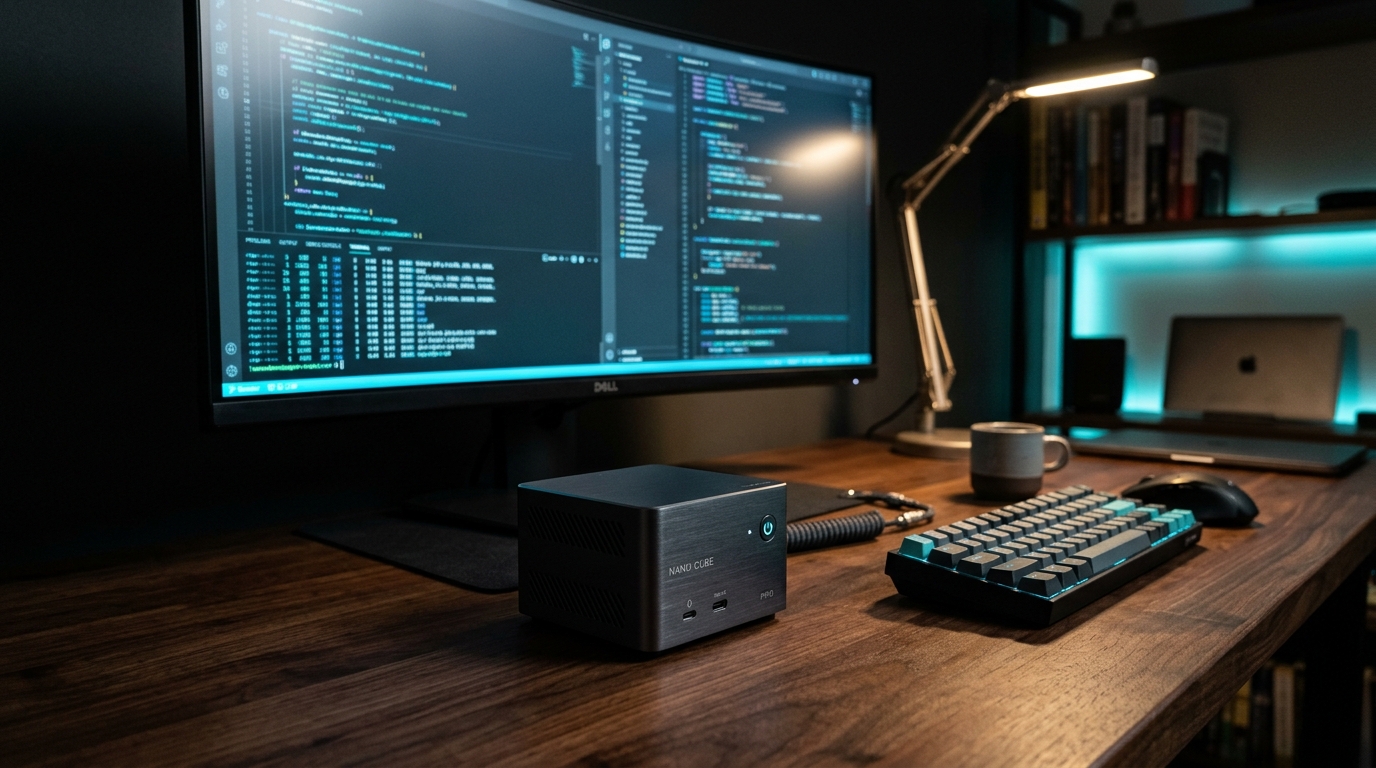
届いた箱は思ったより小さくて、「え、これで本当にPC?」と一瞬疑いました。本体は手のひらに乗るサイズ。ずっしりしていて、プラスチックのチープ感はそこまでありません。
トラブル①「画面が映らない!?」
これが今回一番ヒヤッとした瞬間です。電源ケーブルとHDMIケーブルを挿して、電源ボタンをポチッ。本体のライトは点いている。ファンも回っている。なのに、モニターが無反応。
「初期不良か……? 返品手続きか……? 平日の夜に面倒くさい……」と、頭の中で最悪のシナリオが全力疾走しました。
結論から言うと、原因は私のミスでした。やったことは次の通りです。
- モニターの入力切り替えが、前に使っていたノートPC側のHDMIポートのままだった
- HDMIケーブルを、モニター側の別ポートに挿し直したら一瞬で映った
- それでも映らない場合に備えて、本体側の別の映像出力(DisplayPortやUSB Type-C対応ポートがあるモデルなら)も試すと安心
冷静になれば当たり前の話なのですが、焦っている時ほど人間は「故障」を疑います。もし同じ状況になったら、まず次の順番で確認してみてください。
- モニターの入力ソースを手動で切り替える
- ケーブルを抜き差しして、別のポートでも試す
- 別のケーブルやモニターでも試す(これで映れば相性の問題)
- それでもダメなら、販売元に連絡して初期不良として相談する
トラブル②付属ケーブルが短い
地味にストレスだったのがケーブル類です。付属のHDMIケーブルは短めで、モニターの裏側に本体を貼り付けようとすると、ギリギリ届くか届かないかのライン。私は結局、別売りの1.5mのHDMIケーブルを買い足しました。数百円の出費ですが、「箱を開けたらすぐ使える」わけではない点は、頭に入れておいた方がいいです。
トラブル③Windowsの初期セットアップが長い
Windowsはプリインストールされていますが、初回起動後のアップデートが想像以上に長い。私の場合は、Microsoftアカウントの設定からアップデート完了まで、体感で1時間近くかかりました。夜に「ちょっと触るか」くらいの気持ちで開封すると、そのまま寝不足コースです。時間のある休日に開封するのをおすすめします。
ちなみに、使い始める前にやったことはこの3つです。
- Windows Updateを全部当てる
- メーカー公式サイトから最新のドライバやBIOSの案内を確認する(更新は自己責任で慎重に)
- 不要なプリインストールアプリを整理する
【第3章】ここだけは覚悟しろ!リアルな3大デメリット・弱点
ここからが本題です。褒めるだけの記事は世の中にあふれているので、私は嫌な部分を全部出します。
弱点①高負荷時の排熱と置き場所問題
ミニPCは筐体が小さい分、熱の逃げ場が少ないです。普段のブラウジングや軽いスクリプトでは、そこまで気になりません。ですが、複数のスクリプトを並列で回したり、ローカルでちょっと重めの処理を走らせたりすると、本体の天板がしっかり熱くなります。
ここで私がやらかしたのが、「見た目がスッキリするから」と、扉つきの棚の中に押し込んだことです。結果、数時間後にファンの音が明らかに大きくなり、処理速度も落ちてきました。いわゆるサーマルスロットリング(熱による性能低下)の気配です。冷や汗ものでした。
対策はシンプルです。
- 密閉空間には絶対に置かない。背面や側面に空間を確保する
- 本体を縦置きスタンドに立てて、吸気・排気の通り道を作る
- 夏場はデスクの上に出して、必要なら小型の扇風機やノートPC用の冷却台を併用する
「小さいから隠せる」は罠です。小さいからこそ、置き場所の風通しが寿命を左右します。
弱点②重い3Dゲームや動画編集には不向き
これは予想通りですが、あえて書きます。この価格帯のミニPCはCPU内蔵GPUです。軽い2Dゲームや、設定を落としたライトなゲームなら遊べる場面もあります。ただ、最新の重い3Dゲームを快適に動かすのは別世界の話です。
動画編集も同様です。簡単なカット編集ならなんとかなっても、エフェクトを盛ったり、4K素材を扱ったりすると、プレビューが重くてストレスが溜まります。書き出しの時間も、お世辞にも速いとは言えません。
「3万円台で何でもできるPC」を期待すると、確実に裏切られます。って使っています。このPCに求めているのは「パワー」ではなく「安く、静かに、ずっと動き続けてくれること」だけです。そこさえ間違えなければ、後悔することはまずありません。
逆に言えば、「メインPCを1台にまとめたい」「いつかゲームも動画編集もやりたい」という欲張りな期待は、購入前に捨ててください。ここを理解しているかどうかで、満足度が真っ二つに割れるマシンです。
弱点③:内部増設(SSD/メモリ)のネジが異常に小さい
3つ目の弱点は、地味ですが実際に触ってみて一番ヒヤッとしたところです。ミニPCの魅力のひとつは、SSDやメモリを自分で増設・交換して安く性能を底上げできることです。ところが、その作業のハードルが想像以上に高いのです。
ボトムカバーを留めているネジも、SSDを固定しているネジも、とにかく小さい。100円ショップで売っている家庭用の「ドライバーセット」では、先端が合わないことがあります。
- 精密ドライバーはほぼ必須。プラス(+)の0番や00番など、細かいサイズが使えるセットを用意しておくと安心です。
- ネジ山が浅くて柔らかい。斜めに力を入れたり、サイズの合わないドライバーを使ったりすると、一瞬でネジ頭が潰れる(いわゆる「ネジ舐め」)可能性があります。
- 落としたら探すのが大変。机の上に白いタオルを敷き、磁石付きのトレイを使うのがおすすめです。
- カバーの固定が硬め。ネジを外した後も、ツメで留まっていて外れにくいことがあります。力任せに開けると、基板に繋がっているケーブルを傷める恐れがあります。
ネジ舐めの恐怖は本当にあります。ネジ頭が潰れて回らなくなると、増設どころか筐体を開けること自体ができなくなり、最悪の場合は修理や買い替えになりかねません。
作業するときは、次のポイントを守ってください。
- ドライバーは、ネジ頭にまっすぐ垂直に当てる
- しっかり押し付けながら、ゆっくり回す(回す力より、押す力を意識する)
- 固くて回らないときは無理をせず、いったん手を止める
- 静電気対策として、作業前に金属部分に触れて放電しておく
- メモリやSSDの規格(形状・対応容量)は、必ず購入前に仕様ページで確認する
なお、自分で開けたことが保証にどう影響するかは、モデルや時期によって扱いが変わる可能性があります。作業前に公式サポートに確認しておくのが無難です。
とはいえ、手順を守ればそれほど難しい作業ではありません。ただし、「ドライバー1本あれば誰でも楽勝」とは言えません。PCの自作や分解が初めての方は、最初から必要な容量のモデルを買っておく方が、結局は安上がりで安全です。
【第4章】実名ライバルとのガチ比較表
ここまで弱点ばかり書いてきたので、ここからは「じゃあ他の選択肢と比べてどうなのか」を整理します。比較対象は、同じ用途(小型・省電力・常時稼働)で必ず名前が挙がる M2/M4 Mac mini と、世の中で一番数が多い一般的な Core i5 ノートPCです。
| 項目 | GMKtec ミニPC | M2/M4 Mac mini | 一般的な Core i5 ノートPC |
|---|---|---|---|
| 実売価格 | 3万円台〜(セール時はさらに下がることも) | M4は約9万円台〜/M2は在庫・中古で価格変動あり | 6〜10万円前後が中心 |
| サイズ | 手のひらサイズ(約11cm四方前後) | 約12.7cm四方、高さ5cm(M4)。設置面積は小さい | 13〜15インチ。厚みと重さがあり、置き場所を取る |
| 待機消費電力 | 実測で一桁W台(詳細は第5章) | Apple公称でアイドル時は数W(M4は約4W、M2は約7W) | 画面を消せば低いが、ディスプレイ点灯中は上がる |
| 24時間スクリプト稼働 | ◎ 安く、静かで、専用機にしやすい | ◎ 安定性は最強クラス。ただし価格が高い | △ 常時稼働だと発熱やバッテリー劣化が気になる |
| AI・事務作業の向き不向き | 事務作業・API連携型のAI・Bot運用は得意。ローカルで重いモデルを回すのは苦手 | 事務作業もAIも快適。メモリを積めばローカルLLMも現実的 | 事務作業は問題なし。AIは性能次第で、持ち運びができる強みがある |
※価格・仕様は時期やモデル、構成によって変わります。購入前に必ず最新の情報を確認してください。
ざっくりまとめると、「性能も安定性も最強だけど高い」のが Mac mini、「何でもこなせるけど常時稼働には向かない」のがノートPC、そして「できることは限られるけど、常時稼働の専用機としてのコスパは圧倒的」なのが GMKtec です。
私のように「Pythonスクリプトを回し続ける役割」だけを求めるなら、3万円台という価格の差は決定的です。Mac mini の約3分の1の予算で、目的を十分に果たせるのですから。

【第5章】24時間つけっぱなしでAIやPythonスクリプトを回してみた結果
ここからが、このミニPCを使ううえで一番気になるところだと思います。「24時間つけっぱなしにして、電気代は大丈夫なのか」「うるさくないのか」を、ワットチェッカーを使って確認しました。
ワットチェッカーで実測した消費電力
| 状態 | 消費電力の目安 |
|---|---|
| アイドル時(スクリプト待機・画面なし) | 約6〜8W |
| 軽い負荷時(ブラウザ+スクリプト数本) | 約10〜15W |
| 高負荷時(CPU全開時) | 約25〜35W |
高負荷時(CPUを全力で回し続けたとき)でも、消費電力は約25〜35Wに収まりました。一般的なゲーミングデスクトップが100W〜300W超えも珍しくないことを考えると、かなり控えめです。
気になる電気代を計算してみた
1kWh=31円で計算します。
- アイドル〜軽作業中心(平均7〜13W程度)で24時間365日つけっぱなし
7W×24時間×30日=約5.0kWh → 約156円
13W×24時間×30日=約9.4kWh → 約290円 - 参考:高負荷30Wで丸1ヶ月ぶん回し続けた最悪ケース
30W×24時間×30日=約21.6kWh → 約670円
実際の使い方なら、月額約150円〜300円が現実的なラインです。自販機の缶コーヒー1〜2本分で、ひと月ずっと動かしていられます。
「自宅サーバー的に常時稼働させたいけど、電気代が怖い」という人にとって、これは大きな安心材料です。
深夜の静音性:寝室の隣でも問題なし
夜に自動処理を回すなら、ファン音は重要なポイントです。結論から言うと、30cm離れるとほぼ無音でした。
高負荷をかけた直後はファンが回る気配こそありますが、耳障りな「ブーン」という唸りはありません。寝室の隣の部屋に置いても全く問題ないレベルです。夜通しスクリプトを走らせても、睡眠はまったく邪魔されません。
【第6章】こんな人は買ってはいけない/こんな人には神機
❌ 買ってはいけない人
- 重い3Dゲームを快適に遊びたい人
最新のAAAタイトルを高画質で遊びたいなら、グラボ搭載機を選んでください。このミニPCでは力不足で、後悔します。 - 4K動画編集をバリバリやる人
書き出しやプレビューで待たされるストレスが、確実に溜まります。仕事で使うなら、素直に上位クラスのマシンへ行きましょう。 - PCをカフェに持ち歩きたい人
当たり前ですが、これはノートPCではありません。モニター、キーボード、電源が必要です。外で使いたい人は、ノートPCを選んでください。
⭕ 買うべき人(こんな人には神機)
- 夜間に自動化やAIスクリプトを走らせたい人
寝ている間にコツコツ働かせる用途なら、低消費電力と静音性がそのまま武器になります。 - ノートPCの発熱から解放されたい人
膝や手首が熱い、ファンがうるさい、バッテリーが膨らまないか心配、といった悩みから離れられます。重い処理はミニPCに任せて、ノートは軽く使えます。 - 省電力のサブ機が欲しい人
メイン機を一日中つけっぱなしにするより、サブ機に任せたほうが電気代も気持ちも楽です。
合う人にとっては、価格以上の働きをしてくれる「神機」だと断言します。
【第7章】一番安く安全に買う方法
買うと決めたなら、次は「どこで買うか」です。結論はGMKtec公式ストアです。
公式ストアが安心でお得な理由
- セール・クーポン
公式ストアでは、時期によってセールやクーポンが出ることがあります。内容や割引額は変わるので、購入前に公式ページで最新情報をチェックしてください。 - 1年保証
万が一の初期不良や故障にも、保証があれば安心です。 - 7日間返品対応
届いてから「思っていたのと違った」と感じても、期間内なら相談できます。通販で一番怖い部分をカバーしてくれるのは心強いです。 - 技術サポート
セットアップでつまずいたときに問い合わせ先があるのは、初めてミニPCを買う人には特にありがたい点です。
※保証や返品の細かい条件(対象・手順など)は、購入前に必ず公式ストアの記載を確認してください。
フリマや出所のはっきりしない転売品は、一見安くても保証や返品が受けられないリスクがあります。数千円の差でその安心を捨てるのは、もったいないです。
まとめ:ノートPCの悲鳴から解放されて、本当に良かった
ここまでいろいろとリアルなデメリットや失敗談もぶっちゃけてきましたが、結論として、私はこの3万円台のGMKtecミニPCを買って本当に良かったと思っています。
夜中にノートPCが離陸前のドローンのようにファン全開で唸ることも、バッテリーが熱を持って膨張の恐怖に怯えることも、もうありません。デスクの上はスッキリ広くなり、モニターの裏で手のひらサイズの相棒が、月200円程度の電気代で深夜も黙々と働いてくれています。
もちろん、重い3Dゲームや4K動画編集をバリバリやりたい人には向きません。でも、「夜間にPythonやAIスクリプトを回し続けたい」「ノートPCの発熱と騒音から解放されたい」という人にとっては、これ以上コスパの良い選択肢はそうそうないはずです。
もし今、あなたがかつての私と同じように、アツアツになったノートPCの前でため息をついているなら、まずはこの小さな黒子に重い仕事を任せてみてください。深夜の部屋の静けさと、翌朝スッキリ目覚めたときの快適さに、きっと感動すると思います。


コメント