夕方16時を過ぎると、マウスを握る右手首がズキズキと重だるくなって、無意識に左手で手首を揉みほぐしている…。長時間のPC作業やデスクワークをやっている人なら、一度はこの「手首の悲鳴」を経験したことがあるはずです。
「トラックボールって親指が疲れるんじゃないの?」「操作が難しそう」と敬遠されがちですが、実は正しく導入すると、1日の終わりに感じる腕の疲労感がまるで別世界になります。
翌朝9時には、上司に月次の突合資料を出さないといけない。なのに指先の感覚が薄くて、セル範囲のドラッグを3回連続でミスった。あの瞬間、「あ、自分の手首って消耗品なんだ」と急に怖くなった。
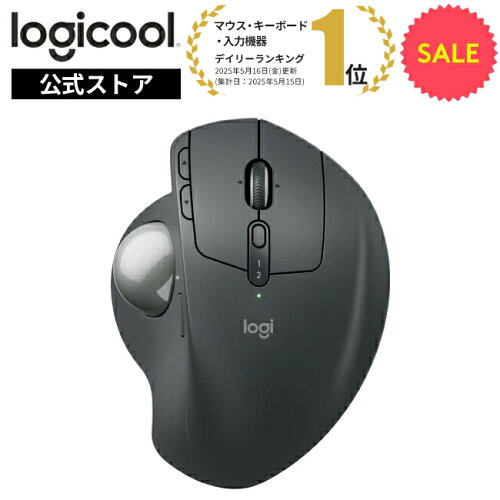
そこで気になったのが、ロジクールのMX ERGO Sだ。手のひらでマウスを動かさず、親指でボールを転がすトラックボール。13,981円。マウスに出す額としては、正直ビビる。
 ソラ
気持ちはわかる。この記事では、カタログの宣伝文句ではなく、事務・バックオフィスの机で使ったときに「どこが効いて、どこでつまずくか」を書く。買って後悔しないための判断材料にしてほしい。
まず結論と基本スペックを一枚で
先に全体像を置いておく。数字だけ見たい人はここだけ読めば足りる。
| 商品名 | ロジクール ワイヤレスマウス トラックボール MX ERGO S(MXTB2d) |
|---|---|
| 価格(ロジクール公式ストア) | 13,981円(セール等で変動するので購入前に要確認) |
| 本体サイズ・重量 | 133 x 100 x 51 mm / 259g |
| 接続方式 | Bluetooth Low Energy または Logi Bolt USBレシーバー |
| 電源 | USB-C充電式(USB-C充電ケーブルは同梱されていません) |
| 対応OS | Bluetooth:Windows 10以降、macOS 11以降、iPadOS 14以降、ChromeOS、Linux、Android 9.0以降 Logi Bolt:Windows 10以降、macOS 11以降、ChromeOS、Linux |
右手でマウスを長時間握る事務作業・経理・データ入力の人には、かなり刺さる。逆に、左利きの人、ゲームやお絵描きがメインの人、「1週間で慣れなきゃ嫌だ」という人には向かない。
MX ERGO Sが選ばれる3つの理由
理由1:手首を動かさなくていいから、「握りっぱなしの疲れ」がそもそも発生しにくい
普通のマウスは、手のひら全体を机の上で滑らせてカーソルを動かす。トラックボールは本体を置きっぱなしにして、親指でボールを転がす。肩から手首にかけての「動かし続ける筋肉」の出番が、かなり減る。
たとえるなら、普通のマウスは毎回、台車を押して書類を運ぶ感覚で、トラックボールはデスクに座ったまま、手元のベルトコンベアに乗せる感覚だ。移動量がゼロになるから、腕の仕事も減る。
さらにMX ERGO Sは、本体の傾きを0°と20°で切り替えられる。20°にすると手首が自然に起きて、「ねじれ」が少し和らぐ。ここは安いトラックボールとの差が出やすいポイントだ。
 ハゼ
ただし、疲れが消えるわけじゃない。疲れる場所が手首から親指に移るだけ、という声もある。ここは後半のデメリットでちゃんと触れる。
理由2:クリック音が静かで、精密モードのおかげで細かい作業もこなせる
事務の現場では、クリック音が意外とストレスになる。フリーアドレスの席、Web会議中の自宅、静かなオフィスの夜。カチカチ鳴るマウスは、本人が思う以上に周りの気を散らす。
MX ERGO Sは静音クリック設計で、普通のマウスより明らかに音が小さい。深夜に家族が寝ている横で作業しても、気兼ねしにくい。
もう一つ地味に効くのが精密モードだ。ボタンを押している間だけカーソルの速度が落ちて、セルの端や小さなアイコンを狙いやすくなる。トラックボールは「大きく動かすのは得意だけど、ピンポイントで止めるのが難しい」ことが多い。それを補う機能で、Excelの罫線やPDFの細かい注釈を触るときに助かる。
ソラ・Excelでセル境界をドラッグして列幅を調整するとき
・PDFの小さなチェックボックスや注釈ボタンを押すとき
・画像のトリミング枠を数ピクセル単位で合わせるとき
ボタンの割り当てや速度の調整は、専用ソフトのLogi Options+で変えられる。初日に一度は開いておいたほうがいい。
理由3:接続の選択肢が多くて、PCもタブレットも一台で回せる
ツールが増えるたびに、人間のほうが「ルーター」になって消耗する。会社PC、私物のノート、タブレット、それぞれにマウスを用意するのは机がカオスになる。
MX ERGO Sは、Bluetooth Low EnergyとLogi Bolt USBレシーバーの2通りで接続できる。Bluetoothなら、Windows、Mac、iPad、ChromeOS、Linux、Androidまで幅広くつながる。会社のPCが「USBポートはあるけどBluetoothは禁止」という環境でも、レシーバー経由なら逃げ道がある。
| 接続方式 | 対応OS | 向いている場面 |
|---|---|---|
| Bluetooth Low Energy | Windows 10以降、macOS 11以降、iPadOS 14以降、ChromeOS、Linux、Android 9.0以降 | 私物PC、iPad、タブレット、USBポートを空けたいとき |
| Logi Bolt USBレシーバー | Windows 10以降、macOS 11以降、ChromeOS、Linux | 会社PC、Bluetoothが制限されている環境、安定性を優先したいとき |
ハゼ充電はUSB-C。ケーブルを探して机の引き出しをひっくり返す必要はないが、ケーブル自体は同梱されていない。この点はデメリットの章でもう一度触れる。
現場視点のリアルなデメリット・購入前の注意点
ここからは忖度なしでいく。買ってから「聞いてない」とならないための章だ。
ハゼここから続きです。
ソラデメリット1:慣れるまで、最初の数日は確実に作業スピードが落ちる
これが一番の壁。普通のマウスは「手を動かす」という身体感覚で使えるが、トラックボールは親指の微調整でカーソルを狙う。脳が別の操作として覚え直す必要がある。
たとえるなら、自転車の補助輪を外した直後だ。乗れないわけじゃない。ただ、最初の数日は「あれ、さっきの1クリックが外れた」「セルを選び損ねた」が頻発する。繁忙期のど真ん中に切り替えるのは、ほぼ事故だと思っておいたほうがいい。
月末締めや決算、監査対応の週に導入するのは避けたほうがいい。慣れるまでの1〜2週間は、ミスと「イラッ」が増える前提で動く。比較的余裕のある週に交換して、ならし運転の時間を確保しよう。
・1〜2日目:メール返信、Web閲覧など「ミスしても被害が小さい作業」だけ使う
・3〜4日目:Excelの閲覧とスクロール、単純なコピペに範囲を広げる
・5日目以降:セル範囲のドラッグ、列幅調整など、精密モードを併用する細かい作業に挑戦する
・どうしても締切が近い日は、従来のマウスに戻してOK(慣れるまでの「逃げ道」を机の端に置いておく)
デメリット2:疲れる場所が「手首」から「親指」に移るだけのこともある
手首の負担は減っても、親指でボールを転がし続ける動きに慣れていないと、親指の付け根や関節が疲れる。「ラクになった」と「別の場所が痛い」が同時に来る人もいる。
正直に言うと、これは人の手の大きさ、机と椅子の高さ、作業スタイルで変わる。ネットのレビューだけでは当たり外れがわからない。「手首が救われる魔法の道具」と期待しすぎないほうがいい。
ハゼデメリット3:右手専用の形状。左利きや左手運用の人は対象外
MX ERGO Sは右手で握る前提の形で、左右対称ではない。左手で使いたい人は、別のモデルを探す必要がある。購入ページで気づかずポチって、届いてから愕然とするパターンはありがちなので、ここは先に潰しておきたい。
デメリット4:ケーブル別売り。1万4千円出して「充電できない」事態になりかねない
仕様に明記されているとおり、USB-C充電ケーブルは同梱されていない。スマホやノートPCの充電ケーブルが家にあれば問題ないが、手元に1本もない人は別途用意しないといけない。届いた当日に使い始
🏆 楽天市場デイリーランキング入賞!今回紹介したアイテムはこちら

ロジクール ワイヤレスマウス トラックボール MX ERGO S 無線 静音 Bluetooth &
取扱ショップ:ロジクール 公式ストア | レビュー評価:⭐ 4.4(120件の口コミ)
参考価格: 13,981 円(税込)
🛍️ 当ラボの楽天ROOMでも愛用ガジェット・便利品を公開中!
日々の作業時間を削り、暮らしの質(QOL)を爆上げする選りすぐりのアイテムをまとめています。ぜひ遊びに来てください👇

コメント