
ソラ

ハゼ
冒頭:社外Zoomで「Bot」が入室した瞬間、画面の空気が凍りついた話
数年前の話ですが、今でも思い出すと胃がキュッとなります。
初めて取引する先方の部長を交えた、大事なオンライン商談でした。私は議事録を取る余裕がなかったので、当時愛用していたAI議事録ツールを意気揚々と起動しました。その数秒後、参加者リストに「〇〇Notetaker」という見慣れない名前がポンッと追加されたのです。
先方の部長の表情がスッと曇りました。「……これ、録音されてます?」。私は「あ、議事録用のAIでして……」としどろもどろ。場の温度が3度は下がりました。その後の商談は、明らかに先方の言葉選びが慎重になり、本音が一切出てこない会議になりました。
議事録は確かに残りました。でも、商談の空気という一番大事なものを自分で壊したのです。
この冷や汗体験から「Botを入れずに議事録を取る方法はないのか」と探し回ってたどり着いたのが、今回レビューする Granola(グラノーラ) です。数週間、社内会議とクライアント商談の両方で使い倒しました。結論から言います。会議の空気を壊さず議事録を取りたい人には、かなり刺さるツールです。ただし癖もあるので、良いところも悪いところも本音で書きます。
3行結論&スコア表
- Botが会議に一切参加しないので、相手に「録音されてる…?」という威圧感を与えにくい。
- 自分の殴り書きメモと会話全体をAIが合体させ、「自分が大事だと思った箇所」が軸になった議事録に仕上がる。
- ただし、メモを取らない人には効果が薄く、無料枠は累計25ノートまで。録音ファイルの後取り込みもできないリアルタイム特化型。
| 評価項目 | スコア | ひとこと |
|---|---|---|
| 実用性 | ★★★★★ | メモ×会話の融合は唯一無二。議事録作成の手間が激減 |
| 静音・秘匿性 | ★★★★★ | Bot不参加。会議の雰囲気を壊さない(ただし配慮は必要) |
| 日本語精度 | ★★★★☆ | 実用レベル。固有名詞や専門用語は時々怪しい |
| コスパ | ★★★☆☆ | 月14ドル前後はライトユーザーには重い |
※料金・仕様・対応状況は頻繁にアップデートされます。導入前に必ず公式サイトの最新情報を確認してください。
ソラ
ハゼ
【第1章】なぜ従来のAI議事録ツールで挫折したのか?
挫折理由その1:Botの入室が気まずすぎる
冒頭の話がすべてです。社内会議ならまだしも、社外の相手、特に年配の役職者や、情報管理に厳しい業界の方が相手だと、「見知らぬBotが入ってきた」という事実だけで警戒されます。
事前にお断りを入れれば済む話ではあります。しかし、「議事録Botを入れていいですか?」というやり取りそのものが、アイスブレイクの時間を奪い、場の空気を硬くします。営業や交渉の現場では、このコストが意外と痛いのです。
挫折理由その2:文字起こしが「ゴミ山」になる
もう一つの挫折理由は、アウトプットの量です。1時間の会議を完全文字起こしすると、軽く2万〜3万文字になります。そこには「えーっと」「あ、今のところなんですけど」「あれ、画面見えてます?」といった雑談や接続確認まで、律儀に全部入っています。
要約機能を使えば短くはなります。でも、AIが「重要だ」と判断した箇所と、自分が本当に押さえたかった箇所がズレることが頻繁にありました。結局、文字起こしを読み返して自分で直す羽目になり、「議事録を作る時間を減らすためのツールなのに、確認作業で時間が溶ける」という本末転倒に陥ったのです。
ソラ
ハゼ
【第2章】Granolaとは?なぜ海外で爆発的に伸びているのか?
Botを使わず、PC内部の音声を直接拾う仕組み
Granolaは、会議に参加するBotを使いません。自分のPCで動くアプリが、マイクの音(自分の声)とPCのシステム音声(相手の声)を直接取得して文字起こしする方式です。ZoomでもMeetでもTeamsでも、会議ツールの側から見れば、ただ自分が参加しているだけ。参加者リストにGranolaの名前は出ません。
この方式の利点は、ツールを選ばないことです。Web会議だけでなく、電話をスピーカーにした通話や、対面の打ち合わせでも使えます。さらにGranolaは音声ファイル自体を保存しない設計だと説明されており、残るのは文字起こしテキストとノートです。この点も安心材料でした。
真の発明は「手元メモ×会話音声の融合」
ただ、Botが入らないだけなら、似たツールは他にもあります。Granolaの本当のすごさは、ここからです。
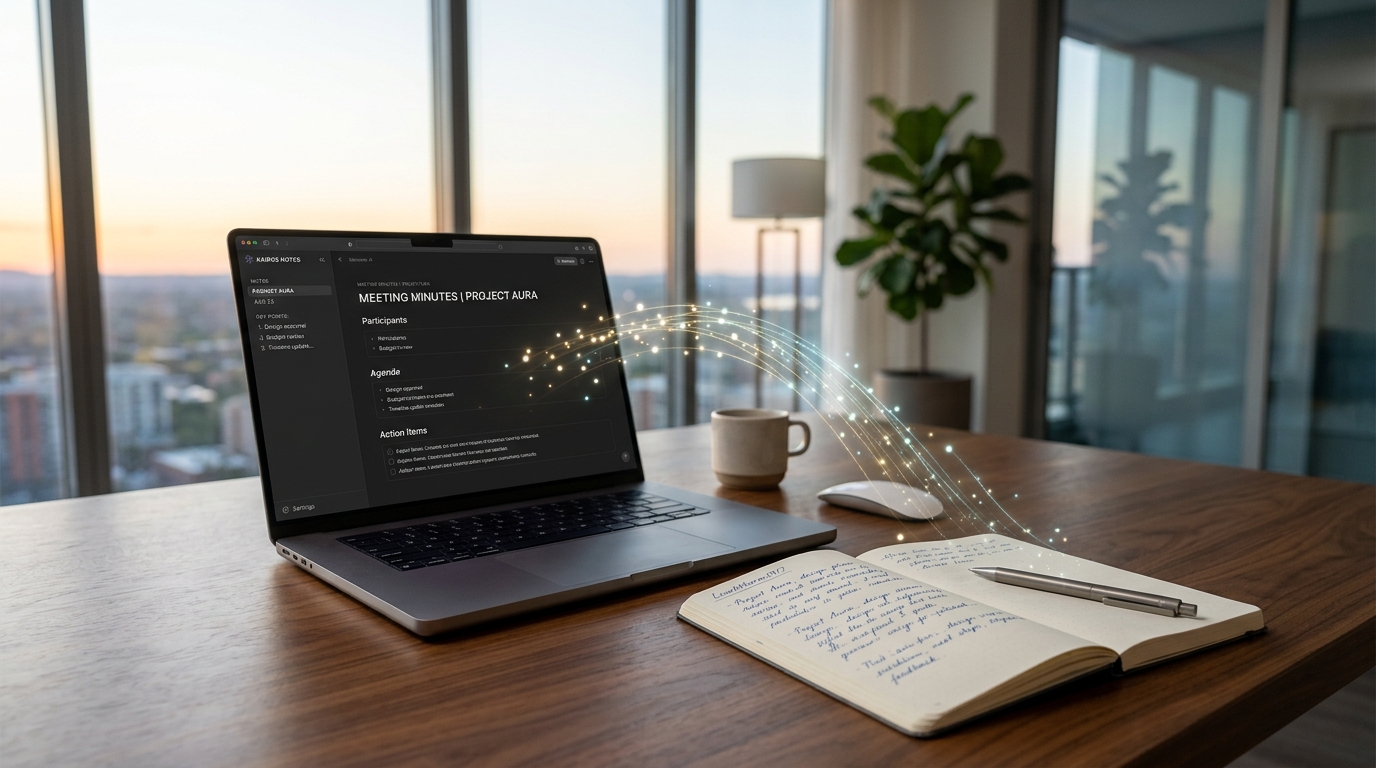
使い方はシンプルで、会議が始まったらGranolaのノート画面を開き、普通にメモを取るだけです。箇条書きでも単語の羅列でも、誤字だらけでも構いません。会議が終わったら「ノートを拡張する」ような操作をします。するとAIが、自分のメモを骨格にして、会話全体の文字起こしから肉付けした議事録を生成してくれます。
つまり、「予算、来月決める」としか書いていなくても、会話の中で出た具体的な金額、決定者、期限をAIが拾って補完してくれるわけです。自分が重要だと思って書いたメモが優先されるので、議事録の主導権が自分に残る。これが従来の「AI丸投げ型」との決定的な違いです。海外で支持されているのも、この「人間のメモをAIが育てる」という発想が刺さったからだと思います。
【第3章】日本語で使うための初期設定と画面解説
UIは英語ですが、操作は少ないのでご安心を。以下は私が設定した手順です。バージョンアップで項目の名前や位置が変わることがあるので、見当たらないときは公式ヘルプを確認してください。
Macでの初期設定
- 公式サイトからアプリをダウンロードし、GoogleまたはMicrosoftアカウントでログインします。
- カレンダーを連携すると、予定されている会議がノート画面に並ぶので、会議開始時にワンクリックで始められます。
- 初回起動時にマイクと、システム音声の取得に関する権限を求められます。システム設定のプライバシーとセキュリティで許可してください。ここを飛ばすと相手の声が拾えません。
- 設定画面で文字起こしの言語を日本語に変更します。
日本語の議事録を出力させるコツ
文字起こしが日本語になっても、要約の出力が英語になってしまうことがあります。そんなときは、テンプレート(議事録の型)をカスタムして、指示文に「日本語で、決定事項・ToDo・論点の順にまとめる」と書いておくのが確実です。一度作れば使い回せるので、最初の10分だけ投資する価値があります。
WindowsとiPhoneについて
当初はMac専用でしたが、現在はWindows版とiPhone版も提供されています。Windows版は基本の流れがMacと同じです。iPhone版はマイク経由で録音するタイプなので、対面の打ち合わせや外出先の会話で便利です。ただし機能差や提供状況は変わりやすいので、自分の環境で対応しているかを確認してから導入してください。
画面の基本
画面は驚くほどシンプルです。左にノート一覧、中央にメモ欄、会議後に「拡張」操作。文字起こしの全文は別途確認でき、ノートに対してAIチャットで「この会議の決定事項だけ教えて」と質問することもできます。機能が多すぎて迷子になる従来ツールと比べ、ここは好印象でした。
【第4章】実録!社内会議とクライアント商談で使ってみた
ここからは実際の使用感です。なお、掲載する内容は守秘の観点から、固有名詞・数字を改変した再構成例です。
ケース1:社内の定例会議(45分)
私がその場で取った殴り書きメモは、こんな状態でした。
- 新LP 修正 Aさん
- 広告費 来月見直し
- メルマガ 件名テスト→B案?
- 採用 面談 2名 要調整
正直、後から見ても自分でも「Aさんの修正って何だっけ」となるレベルです。これをGranolaで拡張すると、次のような議事録になりました。
- 新LP:ファーストビューのキャッチコピー修正をAさんが担当。今週金曜までにドラフトを共有する。
- 広告費:成果が伸び悩んでいるキーワードの予算配分を、来月初めの会議で再検討する。
- メルマガ:件名のA/Bテストの結果、開封率はB案が優勢の見込み。次回配信で
結果、メルマガの執筆から配信までにかかった時間は、体感でいつもの半分以下でした。Granolaは「文章をゼロから書いてくれるツール」ではなく、自分がバラバラに喋った思考を、使える素材に変えてくれるツールだと実感した場面です。
ケース2:クライアントとの商談(警戒されず、ヒアリングが完璧に整理された体験)
次は、Granolaを使っていちばん「これは手放せない」と感じた場面です。社外クライアントとのオンライン商談です。
AI議事録ツールを使う商談で、地味に気まずいのが「AI Notetaker」などの名前のBotが入室してくる瞬間です。相手の担当者が「あ、録画されるんですか?」と一瞬身構える空気、経験した人も多いはずです。初回商談だと、この数秒で場の温度が下がることがあります。
Granolaは会議にBotとして参加しません。自分のPC側で音声を拾う仕組みなので、画面上の参加者は自分と相手だけです。もちろん、録音や文字起こしをすること自体は事前に一言伝えるのがマナーですし、私もそうしています。ただ、Botが乱入してくるのとは相手の受け止め方がまったく違います。「内容の整理のために、自分側でメモを補助するツールを使っています」と伝えれば、警戒されることはほぼありませんでした。
商談中にやったこと
- Granolaを起動して、商談開始と同時にノートを作成
- 相手の発言で気になった単語だけを、箇条書きでざっくり入力(「予算感」「決裁者は部長」「来期までに」程度)
- メモに集中しすぎず、相手の目を見て会話することに全振り
- 終了後、Granolaの「メモを拡張」を実行
終わった後に起きたこと
数十秒で、私の殴り書きキーワードの周りに、実際の会話の中身が肉付けされました。「予算感」と書いただけの行には、相手が口にした金額の幅や、その理由、社内事情まで入っています。「決裁者は部長」の下には、誰がどのタイミングで判断するのかという流れが整理されていました。
メモを取っている最中は、いつもなら相手の話を聞き逃さないか不安で、画面と相手の顔を行ったり来たりしていました。今回は「大事な部分に印だけ付けておけば、あとはAIが拾ってくれる」という安心感があります。その分、深掘りの質問にも集中できました。
商談後のフォローメールも、整理されたノートをもとにすぐ書けました。「先ほどお話しいただいた◯◯の件ですが」と具体的に触れられるので、相手の反応も良く、体感でレスポンスも早くなりました。ヒアリング漏れを恐れず、会話の質に集中できる。これがGranolaの最大の価値だと思います。
ソラ「海外製ツールってことは、日本語の認識精度が微妙だったりしないニャ…?」
ハゼ「そこは要注意!プロンプトを日本語で固定しないと英語でまとめられちゃう弱点があるんだ。回避策も解説するよ。」【第5章】忖度なしの3大デメリット・限界(ここだけは注意しろ!)
ここまで褒めてきましたが、万能ツールではありません。使ってみて「ここは合わない人には合わない」と感じた点を、遠慮なく書きます。課金前にここだけは読んでください。
1. 手元で1文字もメモを取らないスタイルだと真価を発揮しにくい
Granolaの強みは「自分のメモ」と「文字起こし」の融合です。逆に言えば、メモを一切取らず、全部AIに丸投げしたい人には、強みがほとんど活きません。
何も書かなければ、AIは会話全体から要点を拾うだけです。それでも要約は出ますが、「自分にとって何が重要だったか」という軸がないので、NottaやほかのAI議事録ツールとの差は小さくなります。完全に聞くだけで済ませたい人は、わざわざGranolaを選ぶ理由は薄いです。
- キーワードを数語打つだけでも結果は劇的に変わる
- 「重要な点だけ旗を立てる」感覚が身につくと一気に化ける
- メモの習慣がゼロの人は、最初の数回は物足りなく感じるかも
2. 無料枠(累計25ノート)の制限と月14ドルの有料プランの壁
無料で試せるのはありがたいですが、枠は累計25ノートです。月ごとにリセットされるわけではなく、使い切ったらそこで終わりです。1日2〜3件の打ち合わせがある人なら、2週間もたたず消えます。
有料プランは月14ドル前後。為替によっては2,000円台になります。仕事で毎日使うなら実質課金必須で、「ちょっと便利だから無料で長く使おう」という運用はできません。
ただ、個人的には、商談後の整理にかかる30分が毎回浮くと考えれば、元は十分取れる金額です。とはいえ、使用頻度が週に1〜2回程度の人は、費用対効果をよく考えてください。なお、料金や無料枠の条件は変更されることがあるので、契約前に公式サイトで最新情報を確認することをおすすめします。
3. 過去の録音ファイル(mp3/m4a等)の後から取り込みができない
これは割り切りが必要なポイントです。Granolaはリアルタイム録音に特化しているため、すでに手元にある録音ファイル(mp3、m4aなど)をアップロードして文字起こしする、という使い方はできません。
- 先週のレコーダー音声を、あとから議事録にしたい → 不可
- スマホのボイスメモを整理したい → 不可
- 録画済みのウェビナーを要約したい → 不可
「過去音源をまとめて処理したい」ニーズがあるなら、別のツールを併用する前提で考えてください。Granolaは「いまこの瞬間の会話」に全振りしたツールです。ここが刺さるか、物足りないかで評価が分かれます。
【第6章】既存の有名ツール(Notta、tl;dv、Zoom AI)とのガチ比較表
「結局どれを選べばいいの?」という声が一番多いので、実際に触った感覚をもとに比較表を作りました。料金や無料枠はプラン改定が頻繁にあるため、あくまで目安として見てください。
項目 Granola Notta tl;dv Zoom AI Companion Bot参加の有無 なし(PC側で音声を取得) 連携方法によりBot参加あり(アプリ・拡張機能での録音も可) 基本的にBotが参加 なし(Zoom内蔵機能) メモ融合機能 ◎ 自分のメモと文字起こしをAIが融合 △ 文字起こし・要約が中心 △ タイムスタンプ付きメモなどはあるが、融合型ではない △ 会議要約が中心 日本語精度 実用レベル(固有名詞は要確認) ◎ 日本語に強く、国内ユーザーも多い ○ 対応しているが、英語圏中心の設計 ○ 対応しているが、利用はZoom会議に限られる 無料枠 累計25ノート 月ごとの時間制限つきの無料プランあり 無料プランあり(録画中心、AI機能は制限あり) 対象のZoom有料プランに付帯(単体の無料枠なし) どんな人に向いているか? 社外商談や1on1が多く、Botを入れたくない人・自分のメモを活かしたい人 完全自動で長時間の文字起こしを丸投げしたい人 録画と文字起こしをセットで管理したいチーム Zoom完結で追加コストをかけたくない人
ソラ「社外商談が多い人は、Botを入れないGranolaを持っておくと心強いニャ!」
ハゼ「無料枠でも週5回まで使えるから、まずは社内ミーティングで試してみてね。」【第7章】まとめ:Granolaはどんな人に刺さるのか?
ツール選びで一番大事なのは、機能の多さではなく、自分の仕事の流れに合うかどうかです。Granolaは万人向けの万能ツールではありません。ただし、刺さる人には本当に深く刺さります。現場で使い込んだ立場から、はっきり線を引いておきます。
神ツールになる人
- 社外商談が多い人:相手の画面に「Botが入室しました」と表示されないので、空気を壊さず会話に入れます。取引先との商談で、録音ツールの存在を説明する手間がなくなるのは大きいです。
- 1on1やヒアリングを重ねる人:相手の表情や言葉の温度に集中したい場面ほど、効果を実感します。
- 自分の思考メモを残したい人:Granolaは、自分が走り書きしたメモを土台にAIが議事録を整えてくれます。発言の羅列ではなく、自分が「大事だ」と感じた視点が残るので、あとで読み返したときの使い勝手がまるで違います。
- 議事録づくりに毎回30分かけている人:会議が終わった時点で下書きが仕上がっている状態は、一度味わうと戻れません。
合わない人
逆に、1文字もメモを取らず、会議が終わるまで完全に放置したい人にはおすすめしません。Granolaは「自分のメモ+AI」の組み合わせで力を出す設計です。何も書かなければ、価値は半分以下になります。完全自動で長時間の文字起こしを丸投げしたいなら、Nottaのような専用の文字起こしツールのほうが満足度は高いはずです。録画まで含めてチームで共有したいなら、tl;dvのほうが合います。Zoomだけで業務が完結していて追加費用を避けたいなら、Zoom AIで十分な場面も多いです。
まずは無料の25回で試すのが一番です。自分の会議スタイルに合うかどうかは、数回使えば体感でわかります。合わなければ、費用をかけずに手放せます。
最後に、本音を
正直に言うと、導入前の私は「どうせ議事録ツールの一つだろう」と思っていました。ところが使い始めて数日で、会議中の自分が変わっていることに気づきました。
以前の私は、相手の話を聞きながら、同時にキーボードを叩き、聞き漏らしを恐れていました。目線はいつの間にか画面に落ち、相手の表情や微妙なニュアンスを見逃すこともしばしばありました。
今は違います。相手の目を見てじっくり議論に集中し、気になったキーワードだけを手元に2〜3行メモするだけ。あとはGranolaが「文脈を理解した完璧な議事録」に仕立ててくれます。
「会議中のメモ取り係」から解放されて、本来の「議論の参加者」に戻れたこと。これこそが、私がGranolaを手放せなくなった最大の理由です。議事録作成で残業している方は、ぜひ無料の25回枠でその劇的な解放感を体験してみてください。
ソラ会議中にメモ取るのに必死で、話の内容が頭に入ってこないあるあるニャ…!
ハゼ怪しいBotを会議室に呼ばずに済むのも安心だね。手元メモとAIのタッグ、ぜひ一度試してみてね!💡 あわせて読みたい現場のAI・効率化ガイド
-
👉 【タイピング不要】喋るだけで爆速テキスト化。腱鞘炎から解放される音声入力「Wispr Flow」の実力
キーボードを叩く時間をゼロにしたい、思考の速度で長文やメールを書き上げたい人必見 -
👉 【作業環境の自腹検証】安さに釣られて3万円台のミニPC(GMKtec)を買ったらどうなった?24時間AI稼働のリアル
ノートPCの発熱に絶望した会社員がたどり着いた、自宅AIサーバー化の実録レビュー


コメント