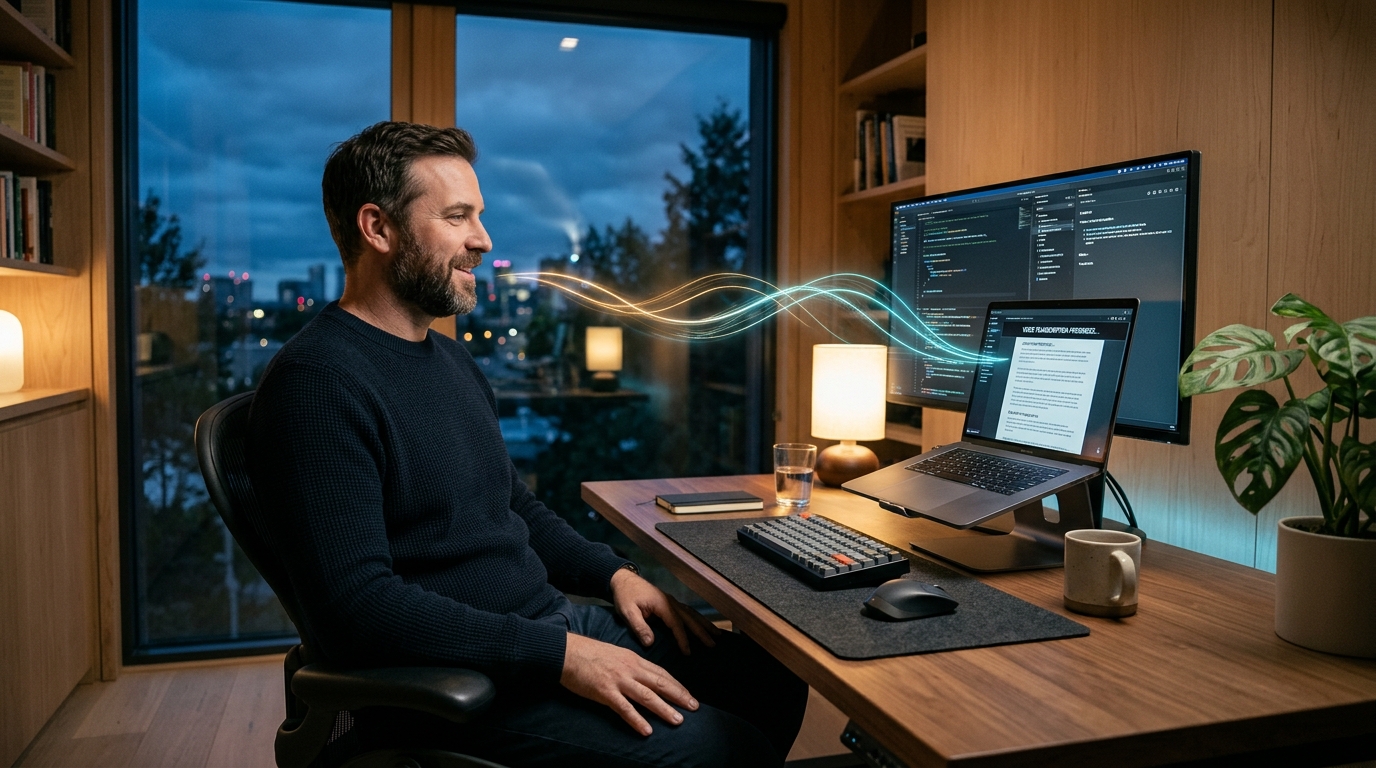
夕方17時半。モニターの右下の時計を見て、私は小さくため息をついた。右手首の付け根がじんわり熱い。肩は耳の高さまで上がっていて、首を回すとゴリッと音が鳴る。
目の前には、まだ返していないメールが7通。明日の朝イチで出す企画書のたたき台。それにClaudeへ渡す、背景も条件も全部書いた1,500字級の長文プロンプト。「AIで楽をする」ために、私は人間の指で必死にAIへ入力していた。この本末転倒さに、ある日ふと笑えなくなった。
そんな私が自腹で入れて、いまや手放せなくなったのが、AI音声入力ツール「Wispr Flow(ウィスパー・フロー)」だ。これはPR案件でもアフィリエイトでもない。自分の財布から払って、自分の仕事で使い倒した人間の、ほぼ本音のレビューを書く。褒めるところは全力で褒めるし、弱点も隠さない。

ソラ

ハゼ
先に結論:3行でまとめる
- Wispr Flowは「しゃべった内容をそのまま文字にする」ツールではなく、「言い直しや『えーっと』をAIが片づけて、清書した文章を出してくれる」ツールだった。
- Slack、Gmail、Notion、ブラウザ、ChatGPT、Claudeなど、カーソルが点滅する場所ならショートカットを押している間しゃべるだけ。長文ほどタイピングとの差が開き、私の環境では体感・実測ともに約3倍速になった。
- ただし「声が出せない環境では使えない」「音声をクラウドで処理する」「無料枠とコスパ」という3つの弱点がある。ここを理解して使えば、キーボード中心の仕事の景色は確実に変わる。
星付きスコア表
| 評価項目 | スコア | ひとこと |
|---|---|---|
| 入力速度 | ★★★★★ | 長文になるほど差が出る。手が止まらず、考えながら話すだけで進む。 |
| 自動整形精度 | ★★★★★ | 言い直し、フィラー、句読点の処理が別次元。手直しがほぼ要らない場面が多い。 |
| 日本語対応 | ★★★★☆ | 実用レベルで高精度。ただし固有名詞や社内用語はたまに外す。UIは英語。 |
| コスパ | ★★★☆☆ | 無料枠には上限がある。毎日使うと有料前提。ただし手首と時間への投資と考えれば納得できる。 |
最後のコスパだけ星を絞ったのは、「安くはない」と感じるのが正直なところだからだ。ただ、使い込むほどその理由も見えてくる。詳しくは後半で触れる。
ソラ
ハゼ
【第1章】なぜ従来の音声入力で挫折したのか?
実は、音声入力を試すのはこれが初めてではない。iPhoneの標準ディクテーション、Macの音声入力、Google系の音声入力。全部、一度は本気で使おうとした。そして全部、数日で挫折した。理由は3つにまとまる。
「えーっと」のゴミ山
人間は、思っている以上に無駄な音をしゃべっている。「えーっと」「あのー」「まあ」「なんていうか」。話しているときは気にならないのに、文字にして画面に並べると、これがびっくりするほど汚い。
従来の音声入力は、基本的に「聞こえたものを忠実に文字にする」仕組みだ。つまり私のダラダラした思考の途中経過まで、全部ログとして残る。メールの下書きを開くと、文章というより「録音の書き起こしの失敗作」が出来上がっていた。
言い直しの地獄
もっと厄介なのが言い直しだ。「来週の水曜……あ、違う、木曜の14時で」としゃべると、従来のツールは「来週の水曜あ違う木曜の14時で」とそのまま書いてくる。しかも句読点が足りない。
これを直すには、カーソルを戻して、消して、打ち直す。つまりキーボードとマウスの出番だ。しゃべって楽をするはずが、直す作業のほうが重くなる。
結局キーボードを触る本末転倒
最終的にこうなる。しゃべる→汚い文章が出る→直す→「最初から打ったほうが早かったな」と気づく。この流れを3回くらい経験すると、人は音声入力を静かに閉じる。私もそうだった。
音声入力の敵は認識精度ではなかった。しゃべり言葉と書き言葉のギャップを埋める工程が抜けていた。これが、私が長年たどり着いた結論だ。そしてWispr Flowは、まさにこの空白地帯を埋めにきたツールだった。
ソラ
ハゼ
【第2章】Wispr Flowの最大の革命「AI自動整形(Auto Edits)」とは?
Wispr Flowの核になる機能が、AIによる自動整形、いわゆるAuto Editsだ。文字起こしの結果を、文脈を読んだAIが「人間が書いたように」整えてから出力してくれる。
衝撃の実例:言い直しが消える
初めて試した日のことは、いまでも覚えている。冗談半分でマイクに向かって、こうしゃべってみた。
| 私がしゃべった内容 | Wispr Flowが出した文章 |
|---|---|
| えーっと、来週の水曜……あ、やっぱり木曜の14時でお願いできればと思います | 来週木曜日の14時でお願いできればと思います。 |
| この資料なんですけど、あの、金曜までに、いや月曜の午前中までに確認してもらえますか | この資料を月曜の午前中までにご確認いただけますか? |
画面を見て、思わず「え、消えた」と声が出た。「水曜」が存在しなかったことになっている。「えーっと」もいない。句読点も付いている。これがAuto Editsだ。
何が革命的かというと、「消す」判断を文脈でしていることだ。単純にフィラーを辞書で除くだけなら、これまでのツールでもできた。Wispr Flowは「この人は水曜と言ったあと、木曜に訂正した」という意図を汲んで、最終的な意思だけを残してくれる。
手直し率が体感で一気に下がる
もちろん100%完璧ではない。ただ、実感として、従来の音声入力で必要だった修正の大半が、そもそも発生しなくなった。直すとしても、固有名詞の表記や言い回しの微調整くらいだ。
- フィラー(えーっと、あのー等)が自動で消える
- 言い直しは最終的な内容だけが残る
- 句読点や改行が文脈に合わせて入る
- 話し言葉が、ほどよく書き言葉に寄る
「ほどよく」が大事なところだ。メールならていねいに、Slackなら少しくだけて、というふうにアプリやトーンに合わせてくれる場面もある。何でもかんでも堅い文章になるわけではないので、チャットで使っても違和感が出にくい。
「考えながらしゃべる」が許される
一番の変化は、精神面だった。従来の音声入力は、頭の中で完成させた文章を、噛まずに読み上げる必要があった。だから緊張するし、疲れる。
Wispr Flowなら、考えながらしゃべっていい。詰まってもいい。言い直してもいい。後で整えてもらえると分かっているだけで、しゃべり出しのハードルが劇的に下がる。この「しゃべって考える」スタイルは、キーボードでは絶対に出せなかった速度を生んだ。
【第3章】日本語で使うための初期設定と画面解説
導入のつまずきポイントは、ほぼここだ。Wispr Flowは海外製で、アプリの画面(UI)は英語のまま使う。ただ、認識する言語は設定で日本語にできる。ここでは、私がやった流れをそのまま書く。なお、アップデートでメニュー名や配置が変わることがあるので、細部は公式の最新表示も合わせて確認してほしい。
ステップ1:インストールとアカウント登録
- 公式サイトからMacまたはWindows版をダウンロードしてインストールする。
- メールアドレスやGoogleアカウントなどでサインアップする。
- マイクへのアクセス許可を求められるので許可する。
- Macの場合は、アクセシビリティ権限の許可も必要になる。これがないと、カーソルのある場所に文字を貼り付けられない。
地味だが、ここを許可し忘れると「しゃべっても何も起きない」という事態になる。最初に引っかかりやすいのはここだと思う。
ステップ2:言語を日本語に設定する
- アプリの設定(Settings)を開く。
- 言語に関する項目(LanguageまたはLanguages)を探す。
- 使用する言語としてJapaneseを選ぶ。
- 日英を混ぜてしゃべることが多い人は、複数言語を選べる設定も確認しておくと便利。
画面の表示自体は英語のままだが、これで「しゃべる言葉は日本語」と認識される。英語UIが不安な人もいるだろ
言語の選択肢から「Japanese」を選ぶだけなので、迷うことはありません。「Language」の項目だけ見つければ、あとは触らなくて大丈夫です。私も最初は英語のメニューにひるみましたが、実際に触るのはこの1か所だけでした。
ステップ3:ショートカットキーの起動設定
最後に、Wispr Flowの使い勝手を決める「どのキーで喋り始めるか」を設定します。ここが決まらないと、せっかくのツールも宝の持ち腐れです。
設定画面の「Settings」から、キーボードショートカットの項目を開きます。Macなら標準でFnキーが割り当てられています。基本の使い方は、押している間だけ喋って、離したら文字が入る「プッシュ・トゥ・トーク」方式です。
- 長押しで喋る:短い返信やチャットに最適。キーを離した瞬間にテキストが入力されます。
- ハンズフリーモード:長文を喋るときはこちら。キーを押し続ける必要がなく、手を休めたまま話し続けられます。
- Windowsの場合:Macとはキー配置が違うので、自分の指が自然に届く組み合わせに変更しておくのがおすすめです。
私のおすすめは、左手の親指か小指で押しやすいキーに割り当てることです。デフォルトのまま使ってもいいのですが、自分の手に馴染む位置に変えるだけで、使い続けられるかどうかが変わります。
初回起動時にはマイクとアクセシビリティの許可を求められます。ここで「許可しない」を選ぶと、他アプリへの文字入力が動きません。動かないときは、まずこの権限を疑ってください。
ソラ
ハゼ
【第4章】実録!どこでも動く万能性(カーソルがある場所すべてで動く衝撃)
Wispr Flowの最大の強みは、カーソルが点滅している場所なら、どこでも音声入力できることです。専用アプリの画面に向かって喋り、それをコピペして貼り付ける、といった手間がありません。Slackでもメールでもメモアプリでも、普段使っている画面でそのまま喋れます。実際に使い込んだ3つの場面を紹介します。
Slackでの同僚へのカジュアルな返信
まずはSlackです。同僚から「さっきの資料、明日の朝までに見てもらえる?」と来たとします。返信欄をクリックして、Fnキーを押しながらこう喋ります。
「えーっと、了解です、明日の朝イチで見ておきますね。気になるところがあったらコメント入れておきます」
すると「えーっと」は消え、句読点も整った状態で入力されます。この「えーっと」を拾わない点が、地味ですが非常に大きいです。従来の音声入力だと、毎回削除する手間が発生していました。
Slackの短文返信は、タイピングでも数十秒で済みます。それでも1日に何十回も繰り返すと、積み重なる疲労が全然違います。キーボードに手を置かずに返信できるので、返信のハードルそのものが下がるのが一番の収穫でした。
Gmailでの取引先へのフォーマルな長文メール
次はGmailです。取引先への日程調整や、お詫びを含む長めのメールで本領を発揮します。
私は次のように喋って入力します。「お世話になっております。先日はお時間をいただきありがとうございました。ご提案の件ですが、社内で検討した結果、来月からの開始でお願いしたく存じます。つきましては、来週中に一度打ち合わせの時間をいただけますでしょうか」
口調がきちんとしていれば、出力される文章もそのままフォーマルになります。途中で「あ、来月じゃなくて再来月で」と言い直しても、意図をくんで修正してくれます。もちろん完璧ではないので、送信前に目を通す習慣は必須です。それでも、ゼロから打つのに比べれば、作業時間は体感で半分以下になりました。
長文メールで効くのは、「何を書くか」を考えながら同時に文字になっていく点です。キーボードだと、打つ作業が思考の邪魔をします。喋ると、頭の中の流れがそのまま文章になります。
ClaudeやChatGPTへの長文プロンプト入力
個人的に、一番感動したのがここです。ClaudeやChatGPTに指示を出すとき、プロンプトは詳しく書くほど答えの質が上がります。ただ、背景、目的、条件、出力形式まで打ち込むのは正直しんどいものです。
Wispr Flowなら、ブラウザの入力欄に向かって、思いついた順にひたすら喋れます。
「このブログ記事の構成案を考えてほしい。読者は30代のビジネスパーソンで、AIツールにはまだ慣れていない。専門用語は避けて、実体験ベースで書きたい。見出しは5つくらいで、それぞれに一言説明をつけて」
これを喋るのに10秒もかかりません。タイピングだと1分近くかかる分量です。しかも、喋りながら考えを整理できるので、プロンプト自体の質も上がります。思考のスピードで指示が書ける快感は、一度味わうと戻れません。
AIとの対話は「どれだけ情報を渡せるか」が勝負です。入力コストが下がれば、その分だけ雑に頼まず丁寧に頼めるようになります。これが一番の収穫でした。
ソラ
ハゼ
【第5章】忖度なしの3大弱点・デメリット(ここだけは注意しろ!)
ここまで褒めてきましたが、使い込めば不満も出てきます。購入や継続を迷っている人のために、気になった点を包み隠さず書きます。
1. UIが英語ベースで最初の設定に少し戸惑う点
先ほど解説したとおり、画面表示は基本的に英語です。大した操作ではないものの、「設定画面が英語だと不安」という人は一定数いるはずです。
実際は触る場所が限られているので、この記事の手順どおりなら10分もかからずに終わります。ただ、日本語化されているアプリに慣れている人ほど、最初の心理的ハードルは感じやすいと思います。ここは正直にデメリットとして挙げておきます。
2. 専門用語やニッチな固有名詞の誤変換(辞書登録機能での対策)
認識精度は高いのですが、万能ではありません。特に弱いのは次のようなものです。
- 業界特有の専門用語や略語
- 社内用語、プロジェクト名、製品名
- 珍しい人名や社名、サービス名
たとえば自社の製品名や、ニッチなツール名が毎回違う漢字や表記で出てくる、といった現象は普通に起こります。
対策は辞書(Dictionary)機能です。よく使う固有名詞や専門用語を登録しておくと、次回以降は正しい表記で認識されやすくなります。最初に仕事でよく使う単語を10〜20個登録しておくだけで、ストレスはかなり減ります。使いながら「また間違えた」と感じたら、その都度登録していくのが現実的な運用です。
3. 無料枠(週あたりの単語数制限)と有料プラン(Pro)の料金の壁
最大の壁はお金の問題です。無料プランでも使えますが、週あたりに入力できる単語数に上限があります。軽く試す分には十分でも、毎日メールやAIへの指示に使い始めると、思ったより早く上限に到達します。
制限なしで使いたいなら有料のProプランになります。料金は月額制で、年払いにすると割安になる仕組みです。ただし、金額やプランの内容は変更されることがあるので、必ず公式サイトで最新情報を確認してください。
私の結論は、「まず無料枠で1週間使い倒して、自分の使用量を把握してから判断する」です。毎日の仕事で数時間使うなら、入力時間の短縮で元は取れると感じました。逆に、たまにしか音声入力を使わないなら、無料枠か他の選択肢で十分です。
【第6章】Mac標準音声入力 / iPhone音声入力 / Google音声入力とのガチ比較表
「音声入力なら、すでに無料のものがあるのでは?」という疑問はもっともです。そこで、よく使われる3つの音声入力とWispr Flowを、実際に使った感覚で比較しました。
| 項目 | Wispr Flow | Mac標準音声入力 | iPhone音声入力 | Google音声入力 |
|---|---|---|---|---|
| 言い直し文脈修正 | 「明日、いや明後日で」と言えば、明後日だけが残る。文脈を汲んで整えてくれる | 言い直しも含めて全部入力される | 言い直しも含めて全部入力される | 言い直しは基本そのまま。自分で消す作業が発生する |
| 入力先アプリの自由度 | ブラウザ、ChatGPT、Claude、Slack、メールなど、カーソルが置ける場所ならほぼ入力可能 | Mac内の多くのアプリで使えるが、アプリによって挙動が不安定 | iPhone内のアプリ限定。パソコン作業には使えない | Googleドキュメント中心。他のアプリでは制約が出やすい |
| 長文プロンプト安定性 | 数分しゃべり続けても整形されたまま入る。長いプロンプト向き | 長くなると途切れたり、止まったりすることがある | 一定時間で止まりやすく、長文には不向き | 環境次第で安定するが、句読点や整形は自分で直す前提 |
| 料金 | 無料プランあり。本格的に使うなら有料のProプラン(最新の価格は公式サイトで要確認) | 無料 | 無料 | 無料 |
ソラ
ハゼ
【第7章】まとめ:キーボード腱鞘炎から脱出し、思考スピードで仕事を片付けたい人へ
ここまで読んでくださった方に、遠回しなしで結論をお伝えします。Wispr Flowは「音声入力」というより、「しゃべった内容を、そのまま使える文章に整えてくれる道具」です。無料の音声入力との差は、文字起こしの精度ではありません。直す手間がほぼ消えることが最大の違いです。
もちろん万能ではありません。声を出す前提のツールなので、合う人と合わない人がはっきり分かれます。使い続けてみて感じた線引きを、正直に書いておきます。
神ツールになる人
- ChatGPTやClaudeに長文を打つ人:背景説明や条件指定を長く書くほど、音声の恩恵は大きくなります。頭の中の考えをそのまま流し込めるので、プロンプトの質も上がります。
- 手首や肩が痛い人、腱鞘炎の不安がある人:一日中キーボードを叩く生活は、体に確実に負担をかけます。打つ量を減らせるだけで、夕方の手の重さが変わります。
- メール作成を爆速化したい人:返信の下書きを声で一気に作り、軽く手直しして送る。この流れに慣れると、メール処理の時間が目に見えて短くなります。
- 考えながら書くタイプの人:言い直しや「えーと」を気にせず話せるので、思考を止めずに文章化できます。
向かない人
- タイピングが極端に速い人:手の動きが思考に追いついているなら、音声へ切り替える利点は小さくなります。慣れた手を無理に変える必要はありません。
- 声を出せないオフィス環境の人:静かな職場や席の近い共有スペースでは、ささやき声でも気を遣います。周囲を気にしながらでは、本来の速さは出ません。
- 完全無料だけで済ませたい人:Mac標準やGoogleの音声入力でも最低限の用は足ります。ただし、整形の手間を許容できるかどうかが分かれ目です。
最後に、本音を少しだけ
私がWispr Flowを使い続けている理由は、単純です。頭に浮かんだ速さで、仕事が終わっていくからです。
以前は、考えが頭の中で先に進んでいるのに、指が追いつかず、もどかしい思いを毎日していました。今は話した瞬間に文章ができあがり、あとは読み返して送るだけです。思考と作業の間にあった渋滞が、すっと消えました。
そして何より、手首の痛みを気にする時間がゼロになりました。「今日もまだこんなに打たなきゃいけないのか」という毎日の憂鬱から解放され、定時でパソコンを閉じられるようになったこと。これこそが、私が自腹を切ってWispr Flowを使い続けている最大の理由です。
キーボード腱鞘炎に怯えながらタイピングに消耗しているなら、まずは無料枠で「喋るだけで仕事が終わる身軽さ」を試してみてください。明日のあなたの手首と退社時間が、きっと劇的に変わるはずです。
ソラ
ハゼ
💡 あわせて読みたい現場のAI・効率化ガイド
-
👉 【会議の議事録自動化】もう怪しいBotは入れない。手元メモから10秒で神議事録を作る「Granola」の実力
文字入力だけでなく、週に何本もあるオンライン商談や社内会議を効率化したい人必見 -
👉 【作業環境の自腹検証】安さに釣られて3万円台のミニPC(GMKtec)を買ったらどうなった?24時間AI稼働のリアル
ノートPCの発熱に絶望した会社員がたどり着いた、自宅AIサーバー化の実録レビュー

コメント